I version September 2025 inför Antura stöd för autentiseringsprotokollet OpenID Connect (OIDC). Antura har sedan tidigare stöd för SAML2 men utökar nu stödet till att även innefatta OIDC. Detta möjliggör inte enbart stöd för flera varianter av Identity Providers (IdP), utan även att det blir möjligt att använda två IdP:er samtidigt tillsammans med Antura. Ett efterfrågat scenario som nu kan lösas är t ex att ha en IdP för internaanvändare och en annan IdP för externa användare.
I och med version September 2025 av Antura introduceras helt nya möjligheter att arbeta med vyer på portföljnivå. Nyheterna är många och bland dem finns bland annat sökbarhet i filter, dynamiskt kolumnurval samt möjligheten att skapa skräddarsydda personliga vyer eller gemensamma vyer för er organisation. Här i release notes följer en genomgång av de nyheter som kommer. Se hjälpdokumentation för exakt handhavande och detaljer.
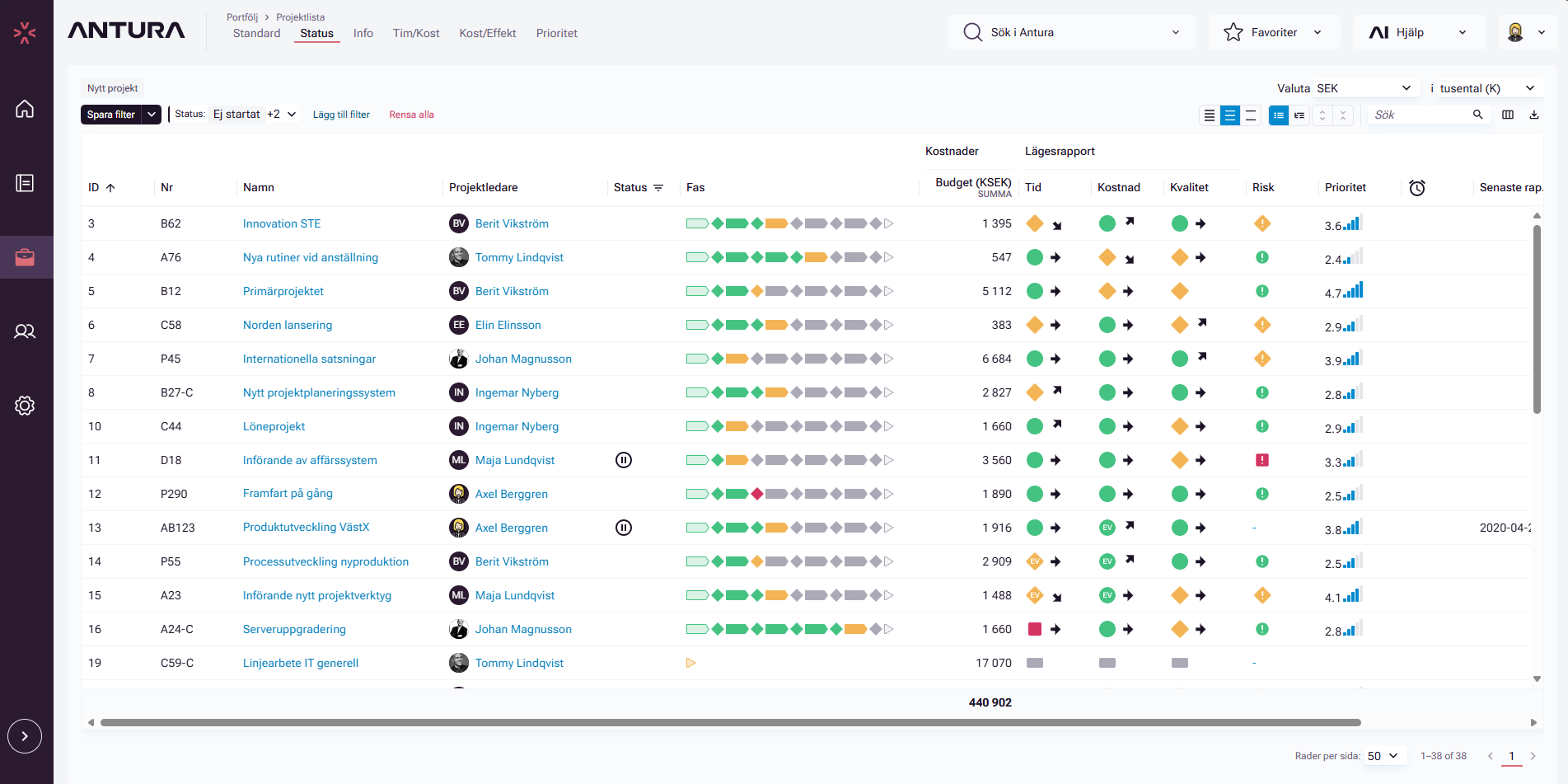
Figur 1 - Nya listvyer
En av nyheterna i de nya listvyerna rörfiltrering. Knappen ”Lägg till filter” öppnar en lista över tillgängligafilter. Nytt är att användaren enkelt kan söka fram det som hen önskar filtrera på i sökpanelen.
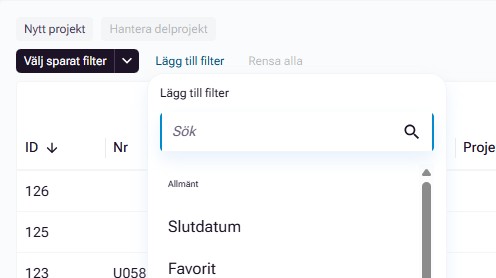
Figur 2 - Filter med sökpanel
När ett filter sedan är valt så går det vidare att söka bland dess värden och filtrera ut önskad information:
/
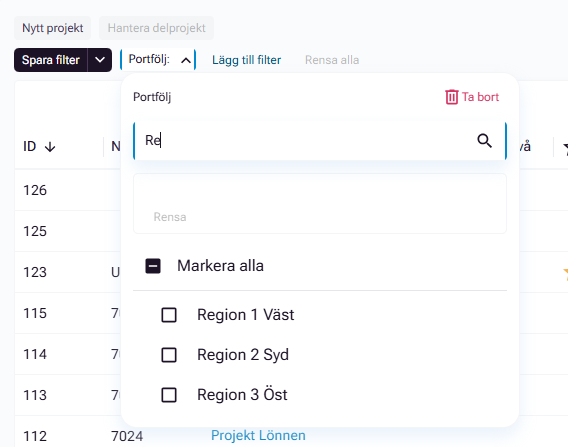
Figur 3 - Filter med påbörjad sökning
Filtrering kan även göras genom att klicka påde tre prickarna bredvid en kolumnrubrik och välja alternativet ”Filtrera”:
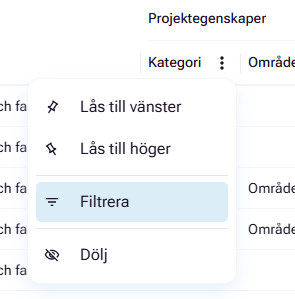
Figur 4 - Filter i kolumnrubrik
Alla aktiva filter kommer att ligga synliga ovanför den filtrerade listan.

Figur 5 - Aktiva filter
Det skapar en ökad tydlighet för vilka filter som är aktiva i vyn. ”Rensa alla” återställer tillagda filter. För att ändra urval, ta bort eller rensa enskilt filter så öppnas det aktuella filtret. (Se detaljer i hjälpfiler.)
Som tidigare är det förstås möjligt att både spara filter och att sedan återanvända dessa. Förbättringarna kring filtrering gör det snabbare att hitta sitt filter och det värde man söker, samt ökar tydlighet kring vilka aktiva filter som påverkar resultatet.
En annan stor nyhet i hanteringen av vyer är de dynamiska kolumnerna. Tidigare har tillgängliga kolumner i vyerna styrts av vyinställningar på systemnivå. Nu blir dessa inställningar ett utgångsläge och användaren kan sedan anpassa sin egen vy genom att lägga till önskade tillgängliga kolumner.
Tillgängliga kolumner kan väljas från knappen ”Hantera kolumner”:
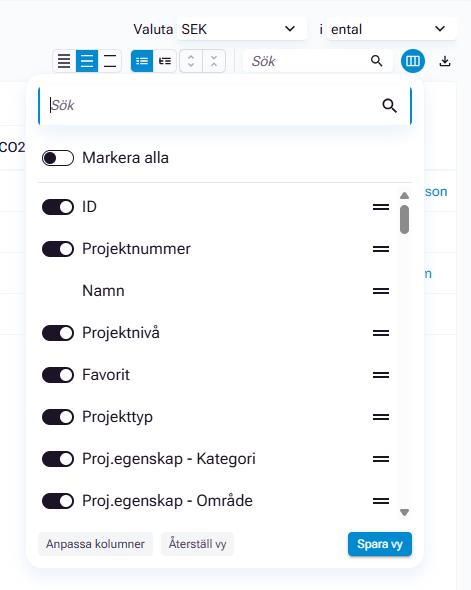
Figur 6 - Hantera kolumner
Här kan användaren söka upp och lägga till önskad kolumn. Det går även att dölja befintliga kolumner som användaren eventuellt önskar ta bort från vyn. Genom att dra ”handtaget” till höger om kolumnnamnet kan även kolumnens position styras. (Se hjälpfiler för mer information.)
Detta möjliggör att användaren själv kan anpassa vyer efter det egna behovet för stunden.
I och med version September 2025 av Antura införs också möjligheten att spara anpassade vyer. Det innebär att de ändringar som görs med till exempel val av kolumner, ordning mm kan sparas som en ny vy under ett nytt namn, för att sedan bli tillgänglig som en ”flik” samt via vänstermenyn. När en ändring som görs i en befintlig vy sparas det som en temporär ändring. Den ändringen kommer att finnas kvar till dess att användaren väljer att återställa vyn eller att spara vyn.
En enskild användare kan spara vyer för sig själv, en användare med behörighet att administrera system kan även spara vyer som blir synliga för alla användare i systemet. Detta skapar stora möjligheter både för organisation och användare att skapa de vyer som bäst lämpar sig för respektive verksamhet. (Se hjälpfiler för mer information.)
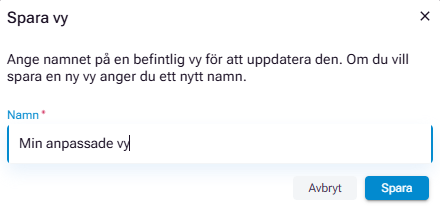
Figur 7 - Anpassad vy
En anpassad vy lägger sig som en egen ”flik”ovanför listan.
Förutom förändrad filterhantering, kolumnhantering och möjlighet till att spara vyer så har en rad ytterligare förbättringar implementerats:
När vyn innehåller många kolumner som kräver scrollning i sidled för att kunna läsa all tillgänglig information så är det bekvämt att till exempel fortsatt kunna se projektnamn eller projektnummer. Därför gör vi det nu möjligt att låsa kolumner i vyn, dvs att de ligger kvar vid scrollning i sidled.
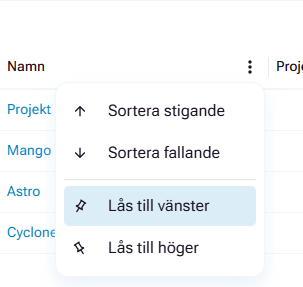
Figur 8 - Lås kolumn
Kolumner går även att flytta på genom attantingen justera ordningen i ”Hantera kolumner” eller helt enkelt ta tag ikolumnens rubrik och släppa den på önskad position. En flyttad kolumn ansesvara en förändring av vyn och skapar en temporär vy. (Se även avsnitt ”Sparavyer”.)
Den nya lösningen för vy-hantering erbjuderäven ett antal visningsinställningar. Några nya och några gamla som har byttplats. Inställningarna samlas i vyns övre högra del:

Figur 9 – Visningsinställningar
Här finns inställningar för:
- Radhöjd – en inställning som ger möjlighet att ställa in hur breda raderna ska vara (kompakt, standard eller luftig).
- Träd/Lista – om resultatet skavisas som en rak lista eller som en träd-vy (huvud-/del-projekt).
- Valuta – vilken valuta som ska användas för belopp.
- Beloppsformat – om belopp ska visas som ental, tusental eller miljontal.
(Se hjälpfiler för mer information.)
Likt tidigare kan vyn exporteras eller skrivas ut. Nytt i export-funktionen är att den erbjuder alternativen ”Exportera till Excel” eller ”Skriv ut”. Alternativet ”Skriv ut” innebär att vi skickar vyn till webbläsarens utskriftsfunktion och där kan användaren själv välja om det ska bli till exempel en PDF eller skrivas ut på papper. Det ger också tillgång till webbläsarens inställningar för orientering, skalning mm.
Dialogen för att skapa ett nytt projekt frånde nya vyerna har fått ett nytt utseende. Dialogen är förtydligad och uppdeladi olika flikar; Allmänt, Portföljperspektiv och Egenskaper.
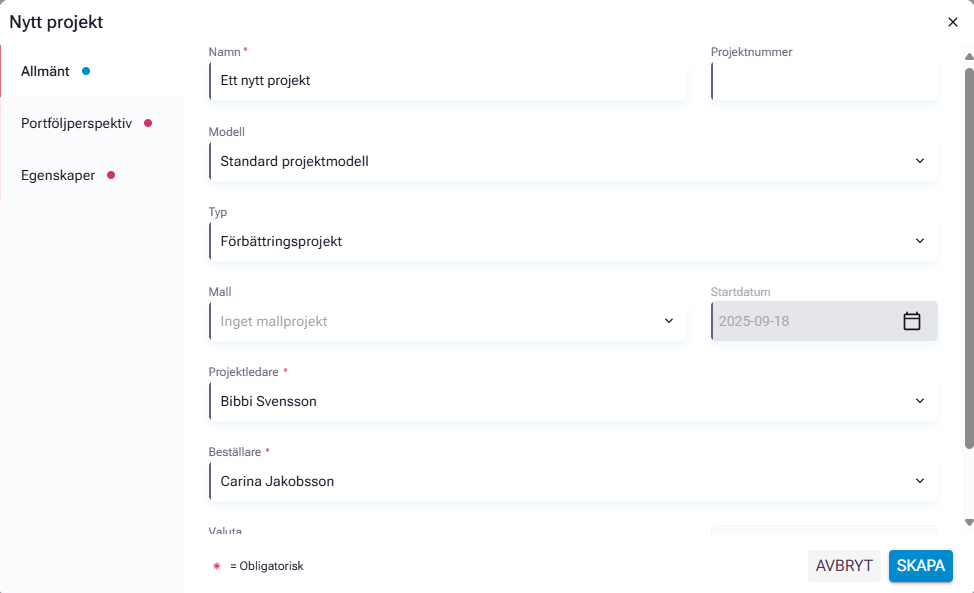
Figur 10 - skapa nytt projekt
En blå markering indikerar var det finns”ändrad” information. En röd markering indikerar att det saknas obligatorisk information (vad som är obligatoriskt kan bero på systemets inställningar).
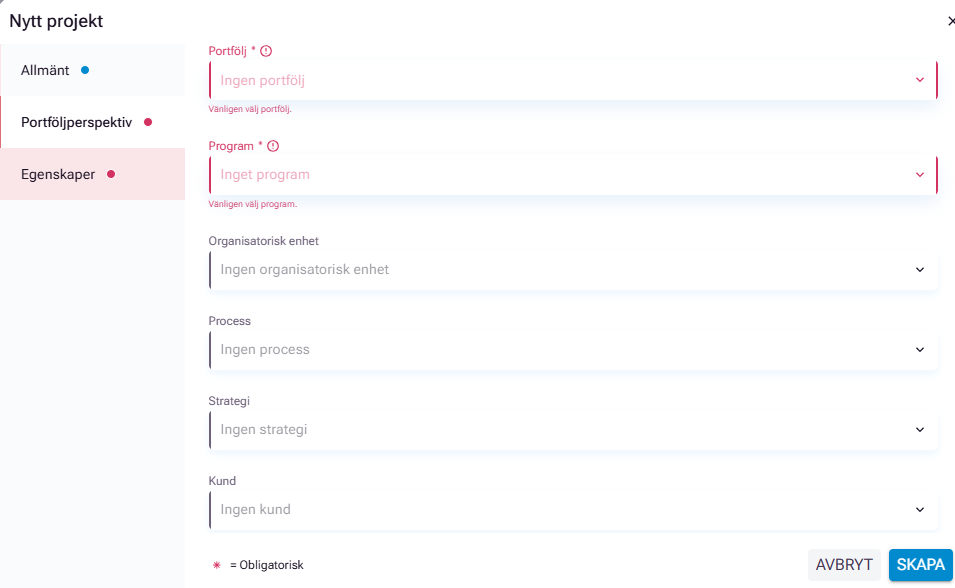
Figur 11 - Markering av obligatoriska värden
Funktionen för att ta bort projekt i den nya projektlistan flyttats till ett aktivitetsfält. För att ta bort ett projekt, klicka på raden för projektet och aktivitetsfältet visas i nedre delen:
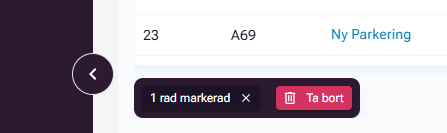
Figur 12 - Ta bort projekt
Det går att markera flera rader för att tabort flera projekt samtidigt. Se hjälpfil för mer information.
Den nya hanteringen av vyer innebär också endel förändringar i administrationen av vyer, eftersom de tidigare fasta vyerna inte längre existerar på samma sätt. Det innebär att de tidigare fasta vyerna i vy-inställningar inte längre finns kvar utan är ersatta av ett nytt alternativ ”Kolumner för projektlistor”.
Under ”Kolumner för projektlistor” kan administratören välja de kolumner som ska vara tillgängliga för att skapa vyer med i respektive miljö. De kolumner som inte är tillagda här, kommer inte att kunna väljas för att komplettera eller skapa vyer.

Figur 13 - Ny struktur i vyinställningar
De nya möjligheterna att jobba med dynamiska vyer innebär att förändringar sker i systemets konfiguration vid uppgradering.
De befintliga vyerna som finns i systemet vid uppgradering (dvs Standard, Status, Info, m fl) konverteras med aktuella kolumninställningar till att bli dynamiska vyer för samtliga användare. De kolumner och systemegenskaper som ingick i dessa vyer blir aktiva kolumner under den nya inställningen ”Kolumner för projektlistor”.
Det innebär att användarna kommer att ha tillgång till samma vyer med samma kolumner som före uppgraderingen.
Den kolumn som tidigare hetat ”status” och visadebåde modellen och en indikator på om ett projekt var pausat eller avbrutet har delats upp i två kolumner. De nya kolumnerna är:
- Status – som visar om projektet är pausat eller avbrutet
- Fas – som visar var projektet befinner sig i relation till modellen.
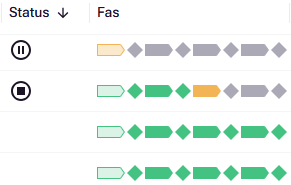
Figur 14 - Två nya kolumner
Detta gör det enklare att se pausade och avbrutna projekt samt att underlätta filtrering av dessa.
Vyn ”Gantt” flyttar från Portfölj –Projektlista till att bli en egen vy under ”Portfölj”. Den nya vyn blir ”Portfölj– Gantt”. Denna vy kommer vid en senare release att ersättas av en ny vy, ”Roadmap”.
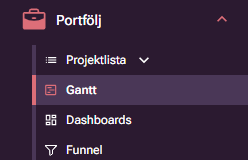
Figur 15 - Vy Gantt i ny position.
I och med den nya strukturen för vyer så kommer sparade projektfilter inte längre vara tillgängliga i de nya vyerna. Användarna kommer behöva skapa nya filter och spara dessa. Anledningen är att de nya vyerna har en helt ny struktur.
I kommande version av Antura, September 2025, införs en helt ny hantering av filuppladdning och dokumentegenskaper. Att strukturera och organisera sina filer blir allt viktigare och här tar vi ett steg för att underlätta detta.
Vi inför bland annat begreppet dokumentkategori. En dokumentkategori kommer att kunna kopplas till dokumentegenskaper för att bl. a. kunna styra vilka egenskaper som blir tillgängliga för respektive dokumentkategori.
Nedan följer en genomgång av relaterade dialoger, se hjälpdokumentation för mer detaljer.
I Antura inför vi nu begreppet dokumentkategori. Dokumentkategorier administreras under Administration –System – Projektinställningar.
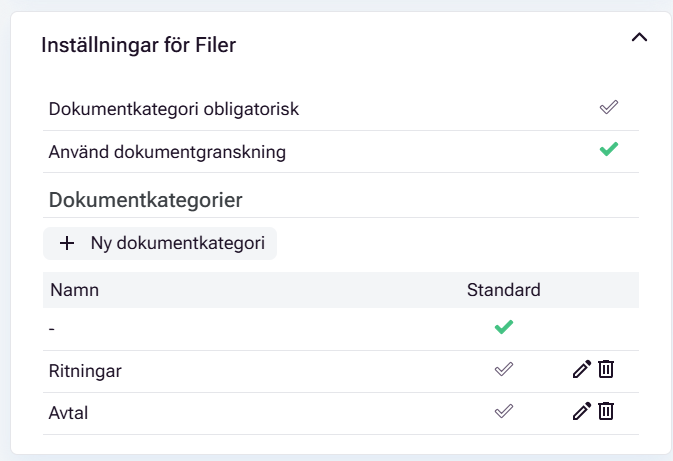
Figur 16 - Dokumentkategorier
Här har vi också samlat andra inställningar kring dokumenthantering så som ”Använd dokumentgranskning”.
Dokumentkategorier införs för att kunna gruppera dokumentegenskaper och på så sätt kunna styra vilka egenskaper som ska vara relevanta för olika kategorier av dokument. Det gör det möjligt att till exempel ha en uppsättning egenskaper kopplade till dokumentkategorin ”protokoll” och en annan uppsättning dokumentegenskaper kopplade tilldokumentkategorin ”avtal” eller ”ritning”. Relevanta dokumentkategorier sätter varje organisation upp själv.
Här anges också om dokumentkategori ska vara obligatoriskt att ange vid uppladdning av filer eller ej. Om det inte görs obligatoriskt kommer filer att få den dokumentkategori som är satt som standardvärde.
Nedan dialog visar hur dokumentegenskaper kopplasihop till en eller flera dokumentkategorier. Det möjliggör styrning av egenskaper till olika kategorier.
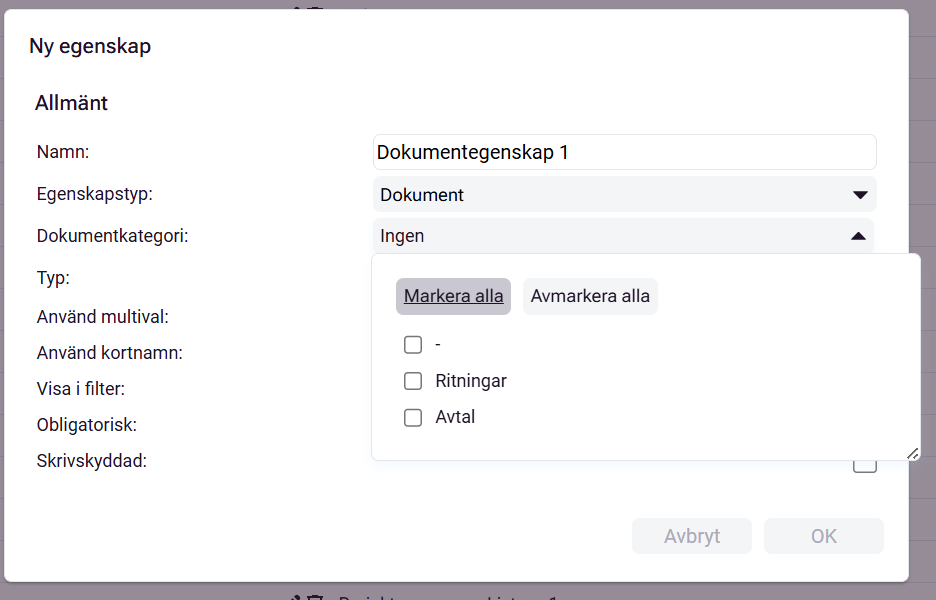
Figur 17 – Dokumentegenskap med kategori
I och med introduktionen av dokumentkategori har vi även gjort ett antal förbättringar kring hanteringen vid uppladdning av filer.
Dialogen som knappen ”Ladda upp” öppnar har byggts om för utökad funktionalitet. Nu kan man i denna dialog direkt vid uppladdning sätta eventuell dokumentkategori och egenskaper. (se hjälpfil förmer information om detaljer).
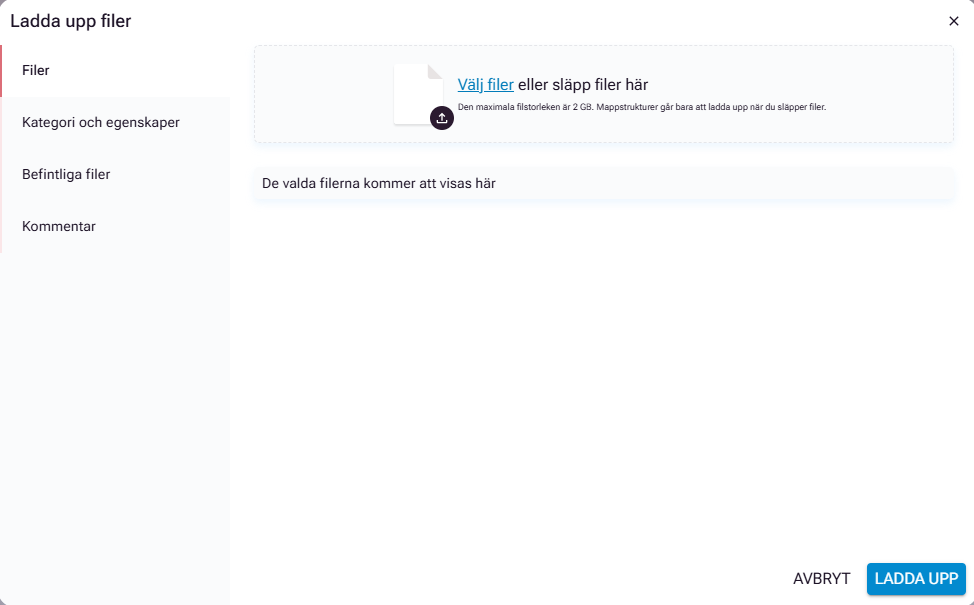
Figur 18 - Dialog för att ladda upp
Om flera filer laddas upp samtidigt sättssamma kategori och egenskapsvärden på samtliga filer. Det samma gäller förkommentar.
Uppladdningsdialogen som visas när filerladdas upp genom dra-och-släpp direkt till aktuell mapp har fått ett nytt utseende:
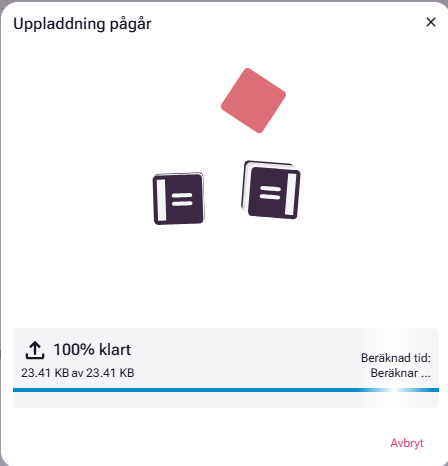
Figur 19 – Uppladdningsdialog
Om systemetskonfiguration är inställd på att dokumentkategori behöver sättas vid uppladdning eller om det finns någon obligatorisk dokumentegenskap relaterad till den dokumentkategori som är satt som standard så kommer dialogen för uppladdning av filer att visas för att dessa värden ska kunna anges:
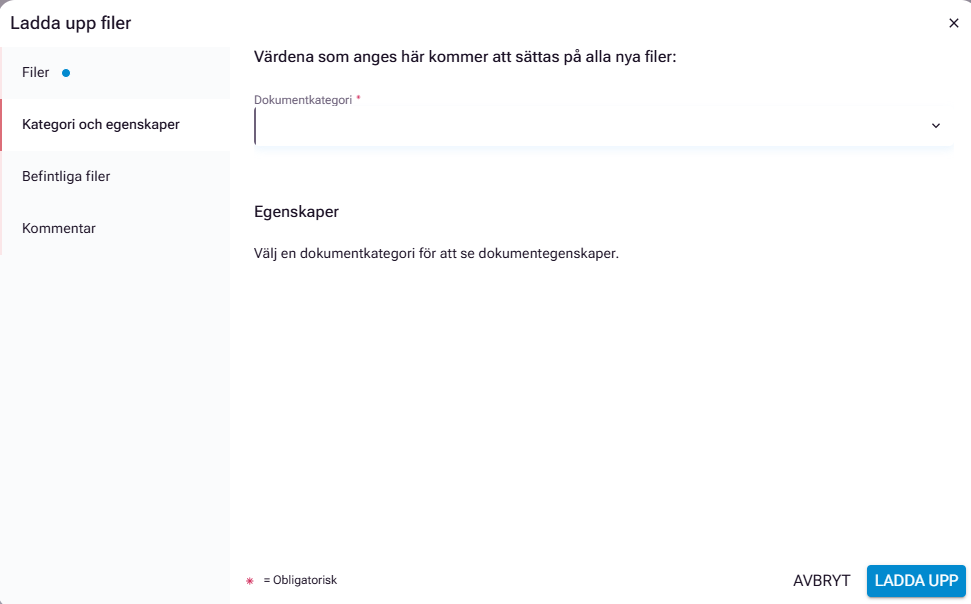
Figur 20 - Dialog för att sätta kategori
Detta ökar informationskvaliteten genom att säkerställa att efterfrågad information anges.
Notera att om ingen obligatorisk dokumentegenskap finns kopplad till den dokumentkategori som är satt som standard eller om dokumentkategori inte måste anges vid uppladdning visas ingen dialog vid dra-och-släpp.
Dialogen för att skapa nytt dokument har också byggts om och förbättrats i samband med införandet av dokumentkategori. Nytt dokument kan skapas utifrån de mallar som eventuellt finns kopplade på aktuell modell. Mallarna är sökbara i listan ”Mall”. Nytt är också att om mallarna redan har angivna kategorier eller egenskapsvärden så följer informationen med från mallen. Informationen kan förstås ändras i dialogen.
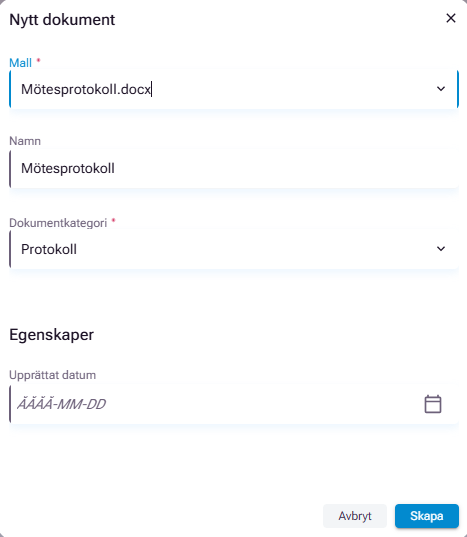
Figur 21 - Nytt dokument med ifyllda värden
I filsökning ivyerna Min plats – Filsökning och Projektplats – Filer finns ett nytt alternativsom är ”Dokumentkategori” för sökning.
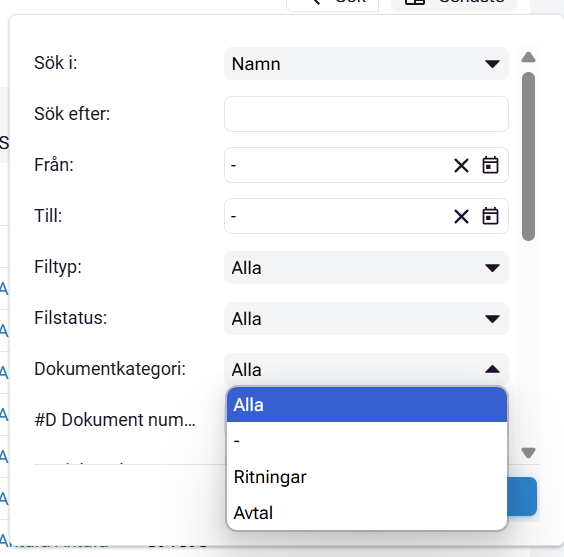
Figur 22 – Filsökning
Vid uppgradering till version September 2025skapas dokumentkategori ”-”. Alla filer i systemet och eventuella dokumentegenskaper kopplas till denna kategori (om ni uppgraderat till version Maj 2025 har detta redan skett). Dokumentkategori ”-” sätts som standardkategori i systemet.
Detta innebär att om systemet innehåller dokumentegenskaper som konfigurerats som obligatoriska i systemet så kommer värden på dessa egenskaper att efterfrågas vid varje filuppladdning.
Om det inte är önskvärt så justeras detta genom att antingen ta bort det obligatoriska kravet för dokumentegenskapen eller genom att skapa en ny dokumentkategori (som inte sätts som standard) ochkoppla om egenskaperna till den.
Behovet av denna konfigurationsjustering är eneffekt av att vi skapar betydligt större flexibilitet för att kunna jobba meddokumentegenskaper och kategorier. Be er kundansvarig om råd om ni behöver!
I och med version September 2025 så inför Antura en möjlighet att lägga till så kallade inbäddade länkar på ett projekts startsida.
En innehållsruta ”Inbäddad länk” kan läggastill på projektets startsida. Den nya innehållsrutan måste först aktiveras i systeminställningar eller inställningar för modellen.
Klicka på redigera för att anpassa länken och namnet som innehållsrutan ska få (rubriken). Ett typiskt användningsområde är t.ex. att kunna länka till en plats på en karta för projektet.
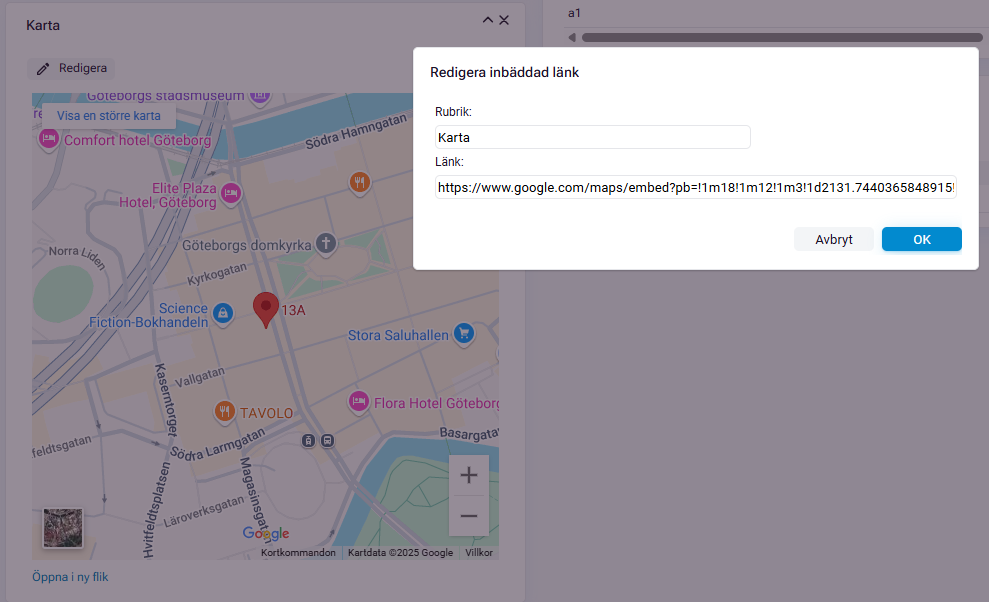
Figur 23 - Inbäddad karta
*Notera att en förutsättning för att inbäddning ska fungera är att länken som önskas bäddas in tillåts att bli inbäddad, vilket inte är något Antura kan påverka.
Ett antal ikoner har efter återkoppling fått en översyn och uppdateras för ökad tydlighet. Det rör främst ikoner kring kostnadshantering. En del är enbart förtydligade, dvs ”samma” men tydligare. Några har bytts ut för att enklare kunna särskiljas från varandra och vara mer förklarande.
- Växla mellan period och totalinmatning har uppdaterats från till .
- Aktivera inmatning/inmatningsnivå har uppdaterats från till
- Inaktivera inmatning/inmatningsnivå har uppdaterats från till
- Ikonen för överföring mellan olikakostnadsperspektiv har uppdaterats från till
- Ikonen för allokerad budgetuppdaterats från till
De nya ikonerna finns förstås också ihjälpfilerna.